Форма входа
Все настройки LazyMedia Deluxe
Приложение установлено на телевизор или приставку с Android и теперь его нужно настроить под скорость вашего интернет соединения. Так же имеет смысл настроить элементы интерфейса LazyMedia под себя. Выбирайте оптимальные параметры под ваше устройство.
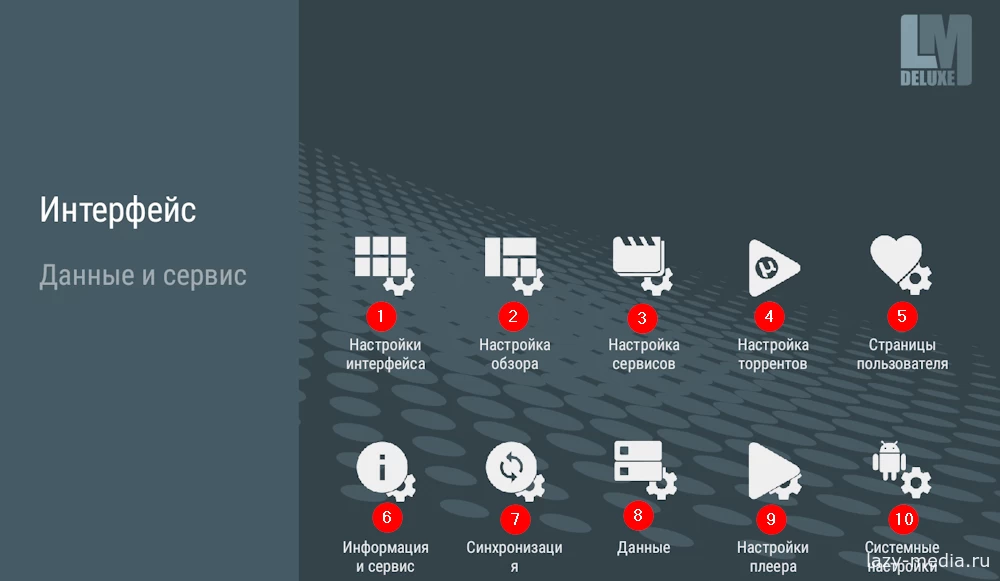
Содержание
1. Настройки интерфейса
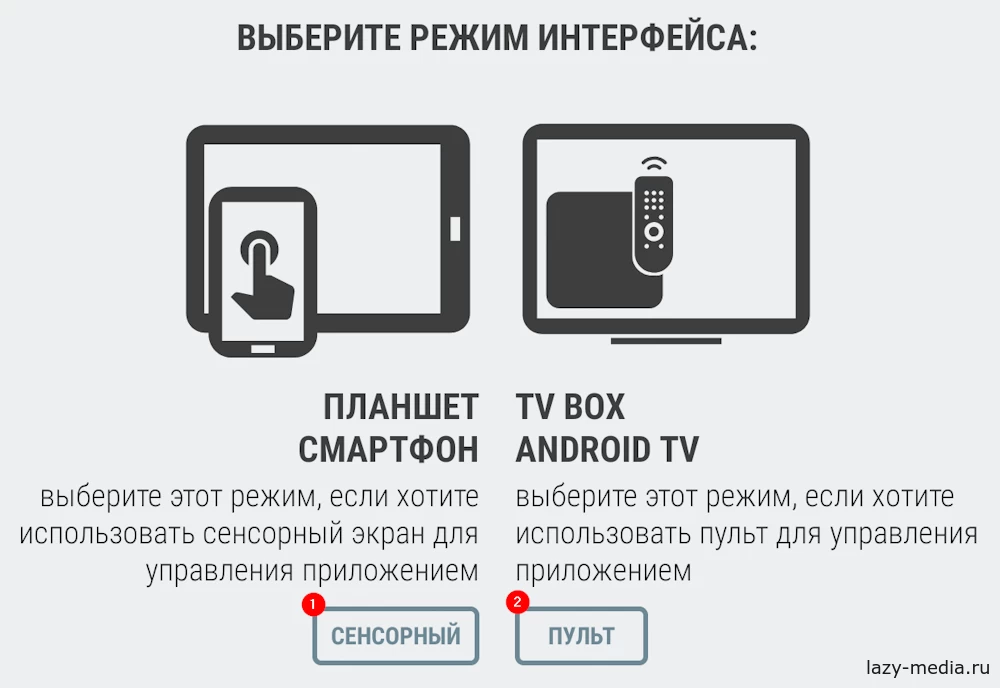
Выбор типа интерфейса, язык интерфейса и включение или отключение голосового поиска. Выбрать тему оформления — светлую или тёмную, чтобы интерфейс был максимально комфортным для глаз.
Выберите тот интерфейс для управления, который лучше подойдет для вашего устройства. Пультом на телевизоре лучше использовать leanback-режим для TV BOX или Android TV. Если используете беспроводную мышь или аэро-мышь — переключитесь на сенсорный интерфейс. Поставили приложение на планшет или телефон - тоже сенсорный режим.
2. Настройка обзора
Тут можно оставить или убрать с главного экрана Лейзи Медиа "Все приложения". Включить или выключить использование избранного, истории просмотра и истории поиска.
3. Настройка сервисов
Тут можно выбрать показывать комментарии к фильмам и сериалам или нет, настройка прокси для сервисов по отдельности, сброс настроек сервисов по умолчанию. Тут же вы можете выполнить подключение дополнительных каталогов контента: KODIK, VIDEOCDN, HDVB, ZOMBIE, ASHDI, CVH, MORE, ANILIBRA, KINOVIBE, COLDCDN.
Включение синхронизации между устройствами
Если у вас есть PRO версия приложения, вы можете авторизоваться в своем аккаунте Google Drive. Это позволит вам включить синхронизацию следующих данных:
- Избранное: Все ваши избранные элементы будут автоматически синхронизироваться между устройствами.
- История просмотров: Вы сможете продолжить просмотр с того места, где остановились, на любом устройстве.
- Таймкоды: Все ваши метки времени будут сохраняться и доступны на всех ваших устройствах.
Эта функция обеспечивает удобство и гибкость. Начали смотреть серию сериала на телевизоре, а продолжить можете на смартфоне.
4. Настройки торрентов
Здесь можно включить или отключить использование торрентов, выбрать приложение для открытия торрент-файлов (предварительно нужно установить, чтобы выбирать), задать количество отображаемых элементов от одного источника и настроить сортировку результатов поиска по источникам.
Рекомендованные торрент-приложения и точное соответствие по названию
Можно выбрать рекомендуемое приложение для воспроизведения или скачивания торрентов, а также включить или отключить поиск только по точному совпадению названия. На выбор TorrServe - лучше для онлайн-просмотра, uTorrent рекомендуется для закачек.
Настройки прокси
В этом разделе можно включить прокси для торрентов, что рекомендуется использовать только если вы находитесь в России. Для обхода блокировок активируйте зеркала в настройках нужных торрент трекеров и кино сервисов.
Источники торрентов
Здесь отображается список доступных торрент-трекеров. Можно включать или отключать отдельные источники, чтобы использовать только те, которые вам подходят (Rutor, MovieSearch, Videoplenka, BigTorrents, SearchTor, Kinosearch, Megapeer, Rutracker, Utorrentfilmi, Jackett, JackettV2, трекеры дополняются с выходом новых версий приложения).
Инструменты
В этом разделе можно сбросить все настройки трекеров к значениям по умолчанию, а также проверить работоспособность всех базовых URL и зеркал для трекеров.
5. Страницы пользователя
На этом экране можно настраивать пользовательские страницы — добавлять новые, а также управлять уже существующими, такими как "MOVIES" (фильмы) и "SERIALS" (сериалы). Просматривать и редактировать их содержимое отдельно для каждого сервиса или торрент-трекера. Не хотите видеть телешоу или аниме в сервисе Filmex - тут это можно настроить.
6. Информация и сервис
- Тут можно проверить и активировать Pro-версию приложения.
- Посмотреть текущую версию приложения.
- Ознакомиться с условиями использования.
- Есть возможность перейти на домашнюю страницу проекта.
- Найти ссылки на официальный Telegram-канал и чат для общения и новостей.
- Проверить наличие обновлений приложения.
- Создать logcat-файл для диагностики и отправки ошибок.
- Посмотреть информацию о текущем экране устройства (Screen info).
7. Синхронизация
На этом экране можно выбрать и подключить активный Google-аккаунт для устройства, чтобы включить синхронизацию данных приложения с Google Drive. Если аккаунт не выбран, синхронизация недоступна.
8. Данные
В этом разделе настроек можно создать резервную копию данных приложения (бэкап) и восстановить данные из ранее сохранённой резервной копии. Это позволяет сохранить все пользовательские настройки, историю и другую важную информацию, а затем быстро восстановить их при необходимости на новом устройстве.
9. Настройки плеера
Здесь можно выбрать плеер по умолчанию для воспроизведения видео. А еще настроить поведение встроенного плеера. Включите или выключите: управление звуком с помощью кнопок вверх и вниз на пульте, управление прокруткой (перемоткой) кнопками влево и вправо и автоматическое открытие следующей серии в сериалах.
Встроенный плеер LazyMedia, построенный на ExoPlayer, умеет многое: поддерживает разные форматы, запоминает, где вы остановились, синхронизирует историю между устройствами и даже сам переходит к следующей серии.
Если вдруг вы используете старое устройство, редкий формат или просто привыкли к определенному интерфейсу — всегда можно выбрать внешний плеер в настройках: MX Player, VLC или ViMu.
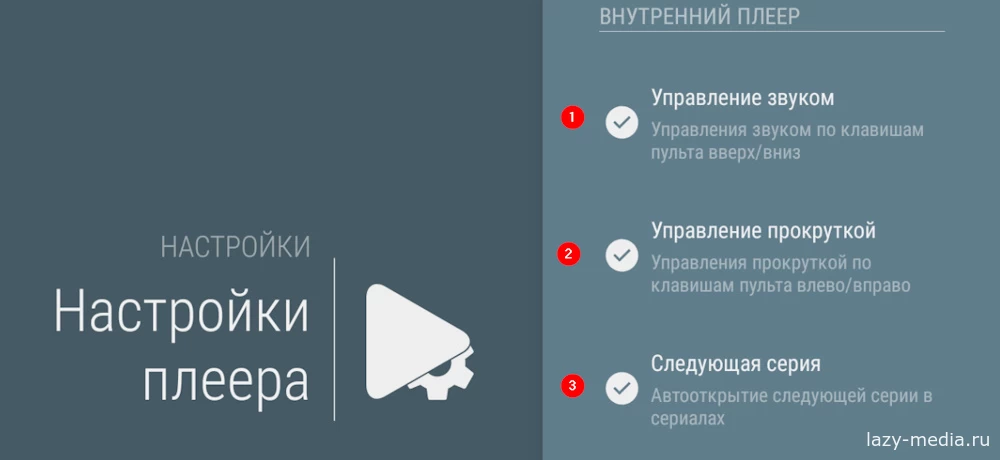
В этой же вкладке настроек возможно управление звуком (1), управление прокруткой (2), включение и отключение перехода к следующей серии (3).
10. Системные настройки
Тут просто возможность быстрого перехода к настройкам самого телевизора. Для управления параметрами, вроде: яркость, контраст, цветовые профили, звук и всё остальное.
Другие инструкции